
目录
表格边框
任务描述
相关知识
表格边框
折叠边框
编程要求
表格颜色、文字与大小
任务描述
相关知识
表格颜色
表格文字对齐与文字粗细
表格宽度和高度
任务要求
表格边框
任务描述
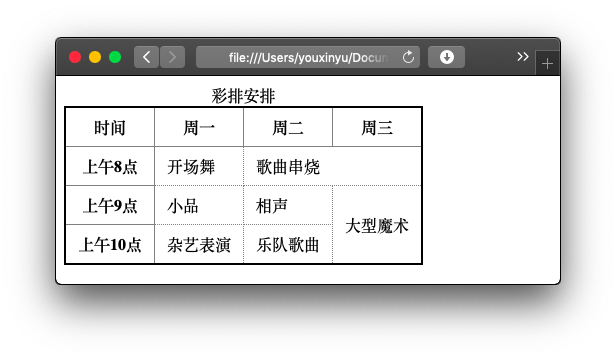
本关任务:在本关中,我们将学习如何使用CSS设置表格样式,使表格更好看。本关任务完成之后的效果图(index.html)如下:
相关知识
为了完成本关任务,请大家认真阅读以下内容。
在之前的HTML教程中,我们学习了各类基本表格。
例如,下面网页代码的表格:
HTML 页面:
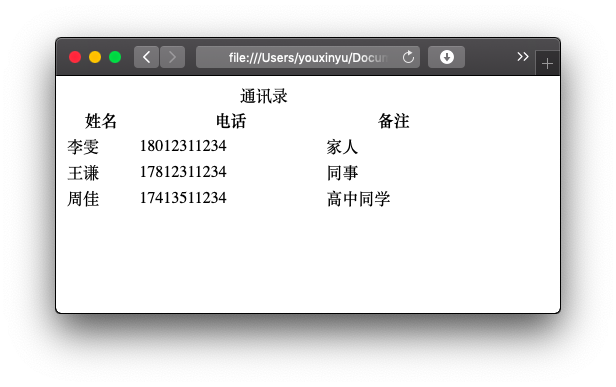
<body><table width="400"><!-- 表标题 --><caption>通讯录</caption><!-- 表头 --><tr><th scope="col">姓名</th><th scope="col">电话</th><th scope="col">备注</th></tr><tr><td>李雯</td><td>18012311234</td><td>家人</td></tr><tr><td>王谦</td><td>17812311234</td><td>同事</td></tr><tr><td>周佳</td><td>17413511234</td><td>高中同学</td></tr></table>
</body>
显示效果如下:
表格边框
我们使用 border 属性为表格添加边框,这样HTML表格才会看起来更符合我们平时使用的表格。border属性值可以按顺序设置的属性为:border-width、border-style和border-color。一般情况下会省略属性名,直接设置属性值。
其中,border-style可以取如下四种值:
-
dotted: 点状; -
solid: 实线; -
double: 双线; -
dashed: 虚线。
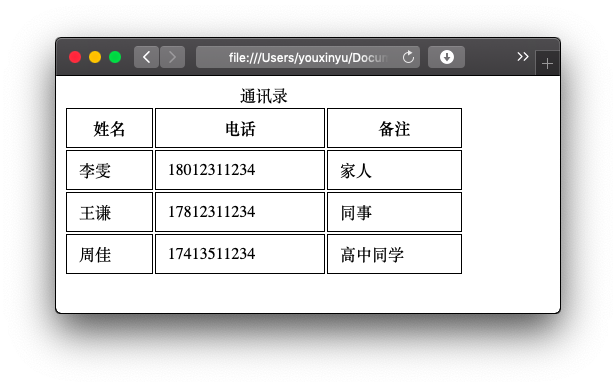
例如,对上面的通讯录表格应用如下样式:
th,
td {border: 1px solid #000;        /*设置边框1px粗的黑色实线*/
}
显示效果如下:
折叠边框
但是,这样设置的通讯录表格有双边框。这是因为表格与th/td元素都有独立的边界。
所以,我们可以使用 border-collapse 属性设置折叠边框。折叠边框代表边框是否被折叠为一个单一的边框或相互隔开。
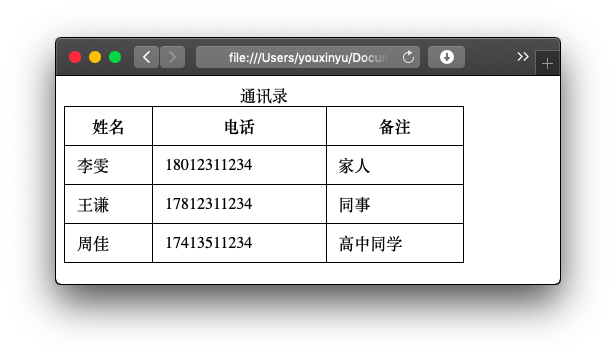
同样的,对上面的通讯录表格应用如下样式:
table {border-collapse: collapse; /*设置折叠边框*/
}
th,
td {padding: .5em .75em;border: 1px solid black; /*设置边框1px粗的黑色实线*/
}
显示效果如下:
编程要求
学会了基本表格样式修改,现在让我们来实践一下吧。请在右侧的编辑框中修改style.css文件,完成index.html中表格样式。要求如下:
-
设置表格为折叠边框;
-
设置
Table属性边框为2px粗的黑色(black)实线; -
设置
th属性边框为1px粗的灰色(grey)实线; -
设置
td属性边框为1px粗的灰色(grey)点线。
注意:本关中,使用单词的方式指定颜色。
table {/* ********** BEGIN ********** */border-collapse:collapse;border:2px solid black;/* ********** END ********** */
}th,
td {padding: .5em .75em;}th {/* ********** BEGIN ********** */border:1px solid grey;/* ********** END ********** */
}td {/* ********** BEGIN ********** */border:1px dotted grey;/* ********** END ********** */
}
表格颜色、文字与大小
任务描述
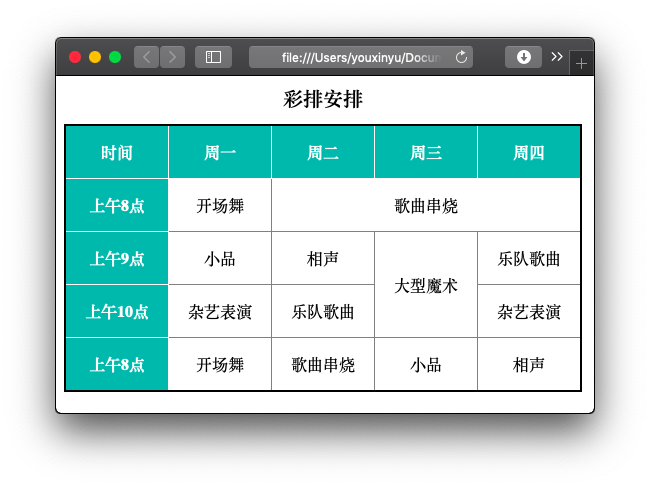
本关任务:在本关中,我们将学习如何使用CSS设置表格样式,使表格更好看。本关任务完成之后的效果图(index.html)如下:
相关知识
本关任务:在本关中,我们将学习如何使用CSS设置表格样式,使表格更优美。本关任务完成之后的效果图如下:
表格颜色
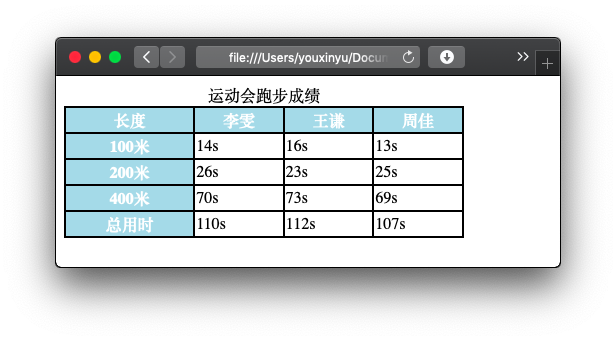
表格颜色设置十分简便,与设置文字颜色的方式相同。在对应的表格元素标签中,使用color属性设置表格中的文字颜色,使用background属性可以设置表格元素的背景色。
例如,对于如下含表格的HTML页面:
<!DOCTYPE html>
<head><meta charset="UTF-8" /><title>HTML – 简单表格</title>
</head>
<body><table width="400"><caption>运动会跑步成绩</caption><thead><!-- 表格头部 --><tr><th scope="col">长度</th><th scope="col">李雯</th><th scope="col">王谦</th><th scope="col">周佳</th></tr></thead><tbody><!-- 表格主体 --><tr><th scope="row">100米</th><td>14s</td><td>16s</td><td>13s</td></tr><tr><th scope="row">200米</th><td>26s</td><td>23s</td><td>25s</td></tr><tr><th scope="row">400米</th><td>70s</td><td>73s</td><td>69s</td></tr></tbody><tfoot><!-- 表格尾部 --><tr><th scope="row">总用时</th><td>110s</td><td>112s</td><td>107s</td></tr></tfoot></table>
</body>
</html>我们设置其CSS样式如下:
table {border-collapse: collapse;
}
th,
td {border: 2px solid black;
}
th
{background-color:lightblue;  /*表格头部背景颜色*/color:white;                         /*表格头部字体颜色*/
}
显示效果如图:
表格文字对齐与文字粗细
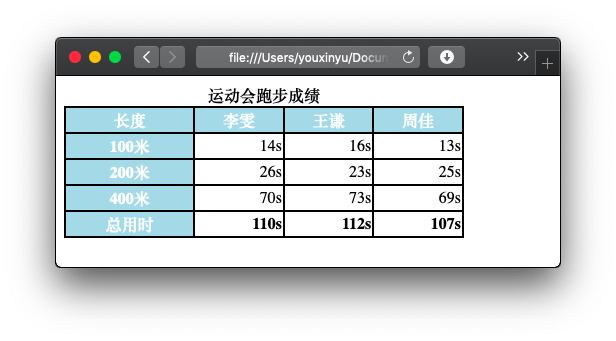
表格单元格默认为左对齐。在实际情况中,我们可以根据需求设置表格对齐方式。设置表格中文字对齐的方式,与设置段落文字对齐的方式相同,都是使用text-align属性。
同样的,设置表格文字粗细与设置段落文字粗细相同,都是使用font-weight属性。
例如,对于运动会成绩表格,设置其CSS如下:
table {border-collapse: collapse;
}
caption {font-weight: bold;                /*表格标题文字加粗*/
}
th,
td {border: 2px solid black;
}
th {   text-align: center;                /*表格头部居中对齐*/background-color:lightblue;  /*表格头部背景颜色*/color:white;                         /*表格头部字体颜色*/
}
td {text-align: right;                   /*表格主体右对齐*/
}
tfoot {font-weight: bold;               /*表格尾部文字加粗*/
}
显示效果如下:
表格宽度和高度
在表格元素中使用width和height属性设置表格的宽度与高度。
例如,对于运动会成绩表格,设置其CSS如下:
table {width: 98%;                         /*表格整体宽度*/border-collapse: collapse;
}
caption {height: 30px;font-weight: bold;                /*表格标题文字加粗*/
}
th,
td {height: 35px;                       /*表格高度*/border: 2px solid black;
}
th {   text-align: center;                  /*表格头部居中对齐*/background-color:lightblue;    /*表格头部背景颜色*/color:white;                           /*表格头部字体颜色*/
}
td {text-align: center;                   /*表格主体居中对齐*/
}
tfoot {font-weight: bold;               /*表格尾部文字加粗*/
}
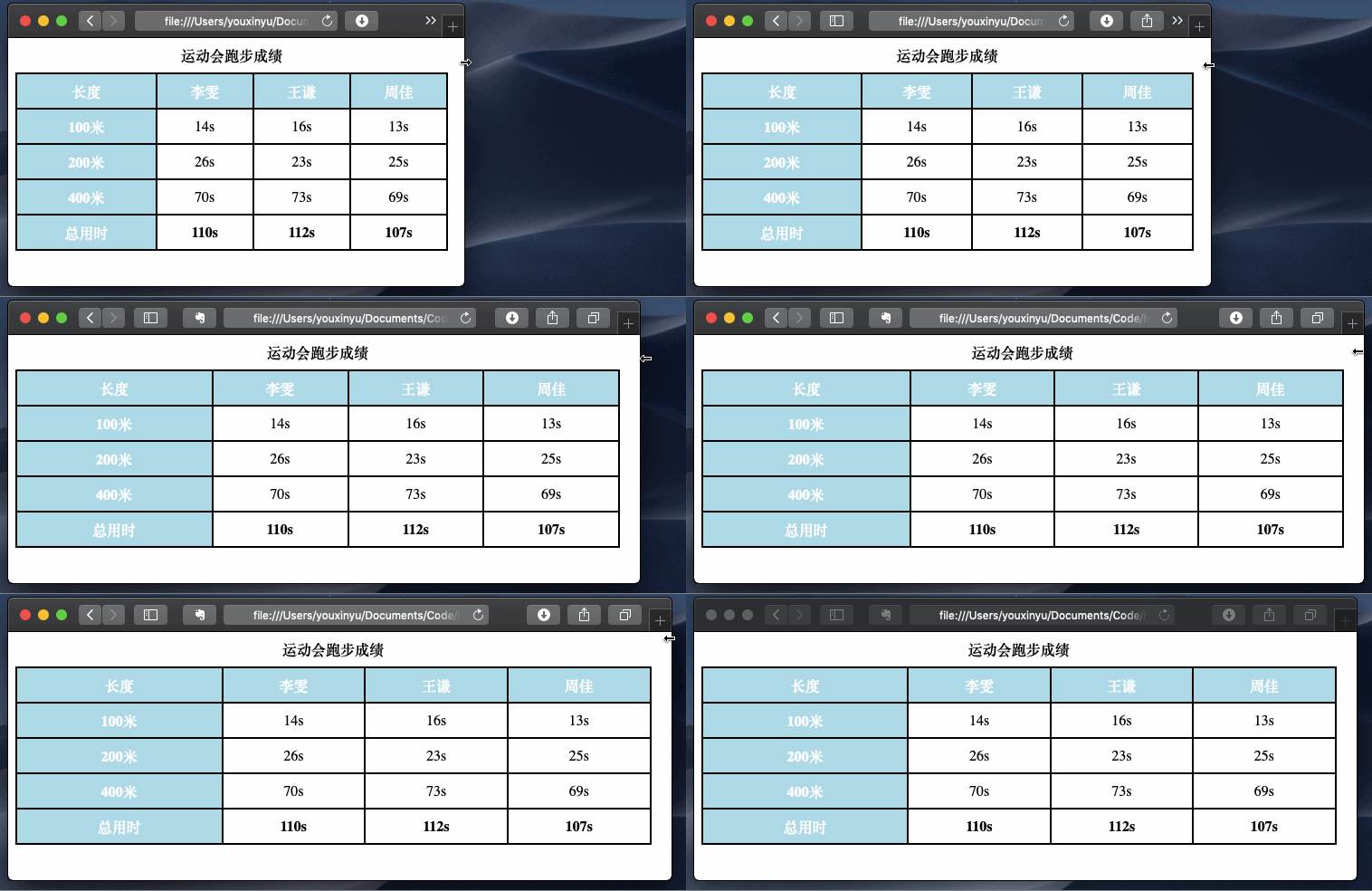
显示效果如图:
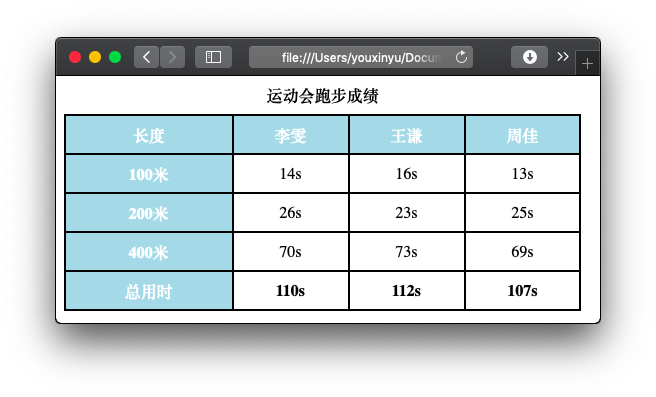
其中表格宽度设置为98%,如图我们之前在CSS课程中所学,表格宽度始终保持页面的98%大小:
任务要求
学会了基本表格样式修改,现在让我们来实践一下吧。请在右侧的编辑框中修改style.css文件,完成index.html中表格的样式。要求如下:
-
设置标题(
caption)字体为20px大小的粗体,高度为40px; -
设置
th、td共同属性。单元格大小的高度为50px,宽度为100px;字体样式设置为居中; -
修改
th边框为白色; -
设置
th背景色为lightseagreen,设置th字体颜色为白色。
table {border-collapse: collapse;border: 2px solid black;
}caption {/* ********** BEGIN ********** */height:40px;font-weight: bold;font-size:20px;/* ********** END ********** */
}th,
td {/* ********** BEGIN ********** */height:50px;width:100px;text-align:center;/* ********** END ********** */
}th {/* ********** BEGIN ********** */border: 1px solid white;color:white;background-color:lightseagreen;/* ********** END ********** */
}td {border: 1px solid grey;
}