您的位置:首页 > 娱乐 > 八卦 > 黄河口信息港_潍坊大型网站建设_设计好看的网站_百度seo关键词排名技术

黄河口信息港_潍坊大型网站建设_设计好看的网站_百度seo关键词排名技术

2025/12/28 4:03:34 来源:https://blog.csdn.net/qq_29184685/article/details/147592617  浏览:    关键词:黄河口信息港_潍坊大型网站建设_设计好看的网站_百度seo关键词排名技术
黄河口信息港_潍坊大型网站建设_设计好看的网站_百度seo关键词排名技术

一、下载安装包

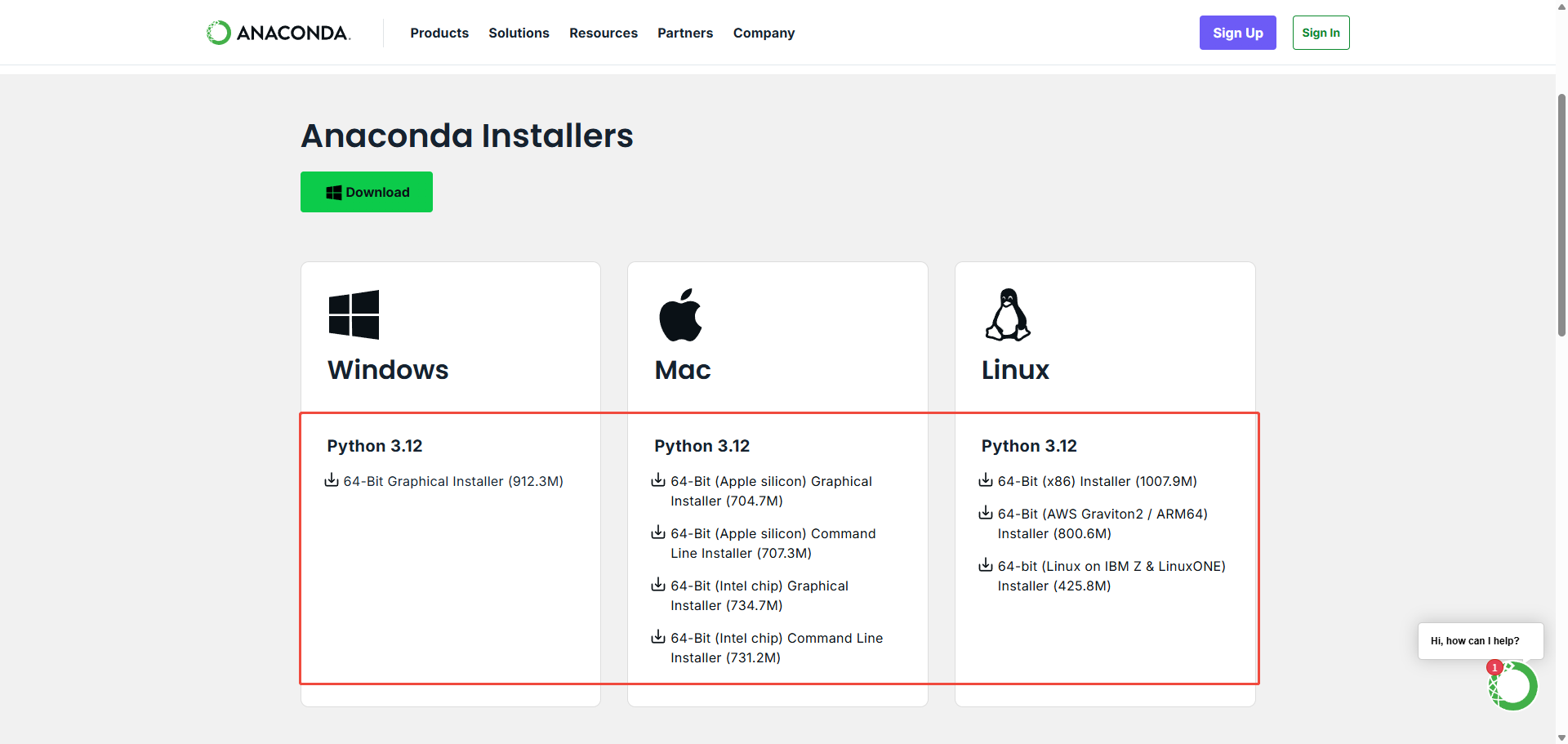
官网下载地址
选择相应的版本进行下载
在这里插入图片描述

二、安装

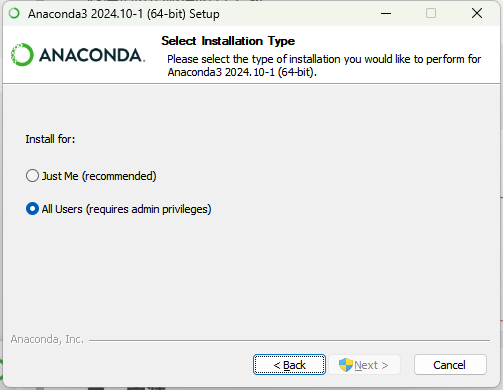
1、点击安装包进行安装

(两个选项都行)点击Next
在这里插入图片描述
可以自定义安装地址,记住这个安装地址,后面配置环境变量需要
![在这里插入图片描述](https://i-blog.csdnimg.cn/direct/8e89dcddfdef498b835208d23ef76e37.png在这里插入图片描述

点击Next,默认会选择第1和第3选项,第二个选项是安装过程中自动配置环境变量,如果不选需要进行第三步的配置环境变量,选择的话如果安装成功后能获取conda版本表示不需要再配置环境变量
![在这里插入图片描述](https://i-blog.csdnimg.cn/direct/f4ec68111b1a42ba9e89cc9c7c2288b8.png在这里插入图片描述

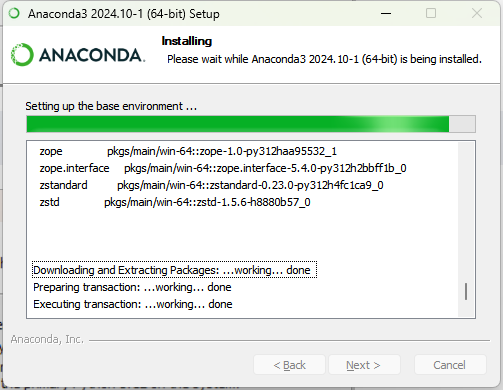
点击Install进行安装,需要很久很久,提示安装成功即可
在这里插入图片描述

三、配置环境变量(如果安装中选择自动配置不需要进行这一步)

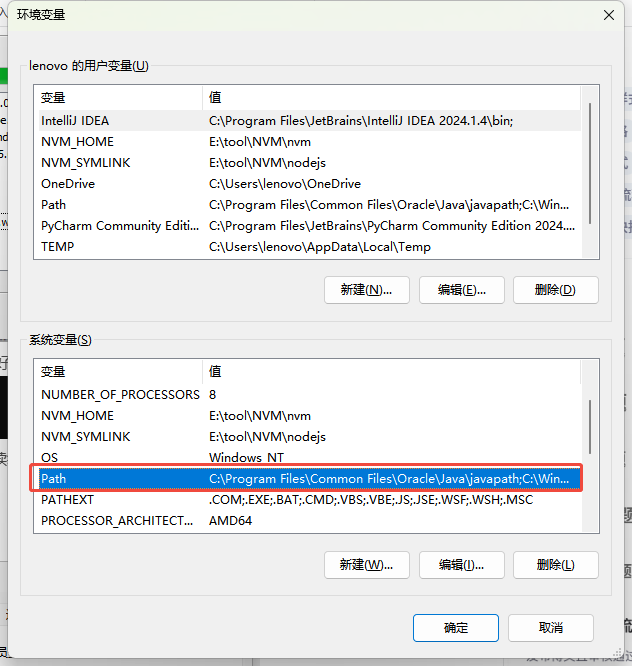
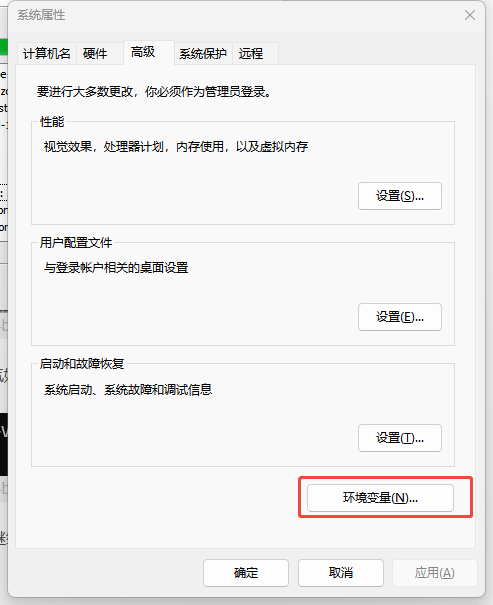
搜索环境变量并打开
在这里插入图片描述
双击下面的path
在这里插入图片描述
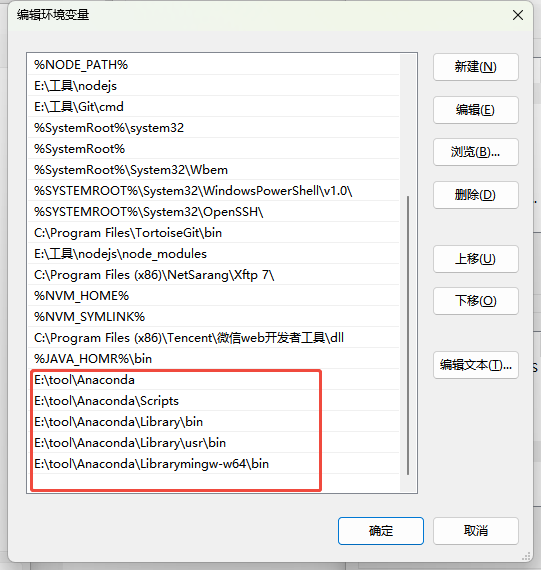
新建(替换成自己安装路径)
在这里插入图片描述

E:\tool\Anaconda
E:\tool\Anaconda\Scripts
E:\tool\Anaconda\Library\bin
E:\tool\Anaconda\Library\usr\bin
E:\tool\Anaconda\Librarymingw-w64\bin

四、验证是否安装成功

打开cmd,输入conda -V,安装成功会返回版本号

在这里插入图片描述

版权声明:

本网仅为发布的内容提供存储空间,不对发表、转载的内容提供任何形式的保证。凡本网注明“来源:XXX网络”的作品,均转载自其它媒体,著作权归作者所有,商业转载请联系作者获得授权,非商业转载请注明出处。

我们尊重并感谢每一位作者,均已注明文章来源和作者。如因作品内容、版权或其它问题,请及时与我们联系,联系邮箱:809451989@qq.com,投稿邮箱:809451989@qq.com