
准备视图
启动【ArcMap】->双击打开【Exercise05.mxd】->启用【Network Analyst 扩展模块】。前面的文章已经讲过,这里不再赘述。
创建服务区分析图层
1、在 Network Analyst 工具栏上,单击 【Network Analyst】,然后单击【新建服务区】
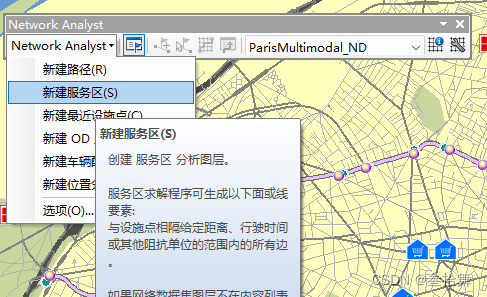
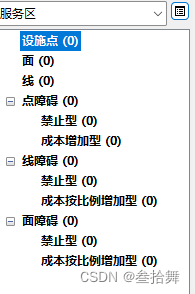
服务区分析图层即被添加到 Network Analyst 窗口中。网络分析类(设施点、面、线、点障碍、线障碍和面障碍)为空。
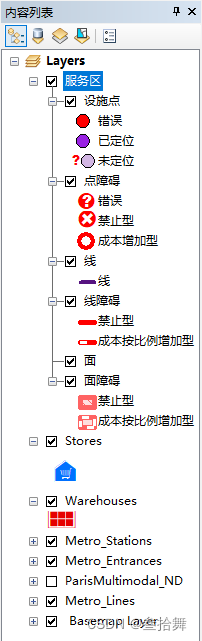
分析图层也将被添加到内容列表窗口中。
添加设施点
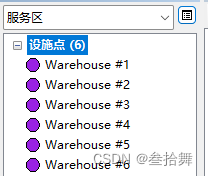
1、按住 【CTRL 】键的同时,从内容列表窗口中将 【Warehouses】 要素图层拖放到 Network Analyst 窗口的【设施点】类中。六个仓库作为设施点加载并显示在地图中。
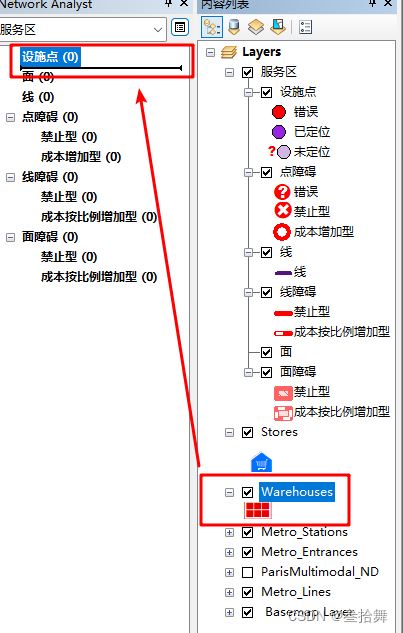
添加设施点成功
设置分析参数
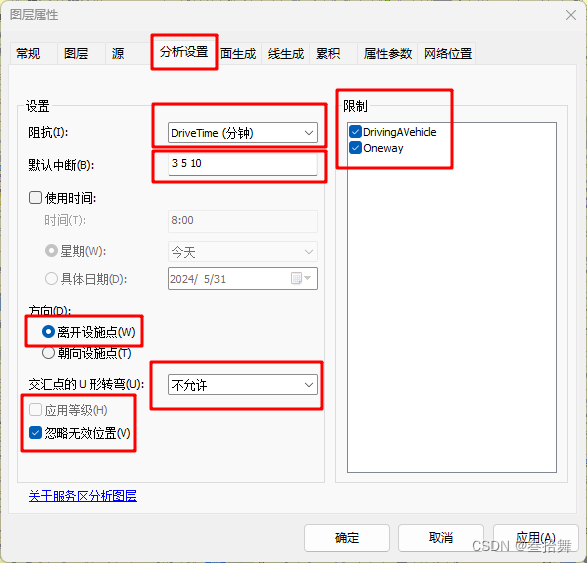
接下来,您将指定基于行驶时间(以分钟为单位)的服务区计算方式。将对每个设施点的三个服务区面进行计算,一个是 3 分钟,一个是 5 分钟,另一个是 10 分钟。将指定行驶方向为驶离设施点,而不是驶向设施点,不允许 U 形转弯,且必须遵守单向道限制。
1、单击【分析图层属性】

2、单击【分析设置】选项卡。
3、确保将阻抗设置为【行驶时间(分钟)】。
4、在默认中断文本框中输入 【3 5 10】。
5、在【方向】下,单击【离开设施点】。
6、从【交汇点的 U 形转弯】下拉列表中选择【不允许】。
7、选中【忽略无效的位置】。
8、在限制列表中选中 【DrivingAVehicle 】和 【Oneway】。
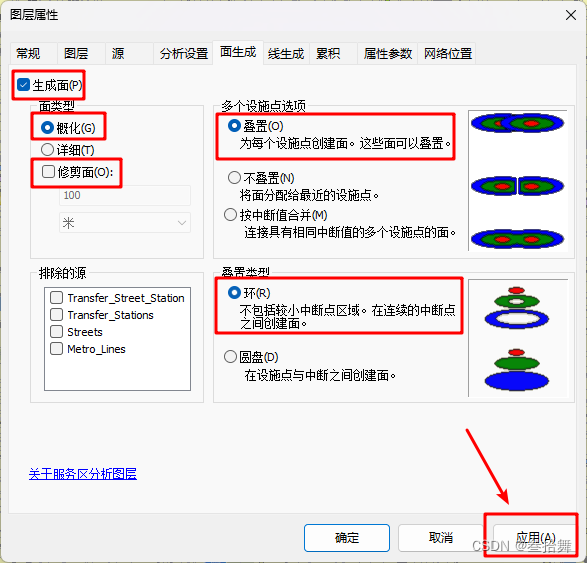
9、单击【面生成】选项卡
10、确保选中【生成面】
11、对于面类型,单击【概化】。详细的面更准确,但生成这样的面需要更长的时间。
12、取消选中【修剪面选项】。这是一个修剪外部面的后处理过程,用于移除凸出部分,但是运行时间 较长。
13、单击【叠置】查看多个【设施点】选项。为每个设施点均生成单独的面。一个设施点的面可能会与附 近的另一个设施点的面相互重叠。
14、单击【环】显示【叠置类型】。将从较大中断值的面中排除较小中断值的区域。
15、单击【应用】保存设置。
16、单击【线生成】选项卡。
17、取消选中【生成线】。